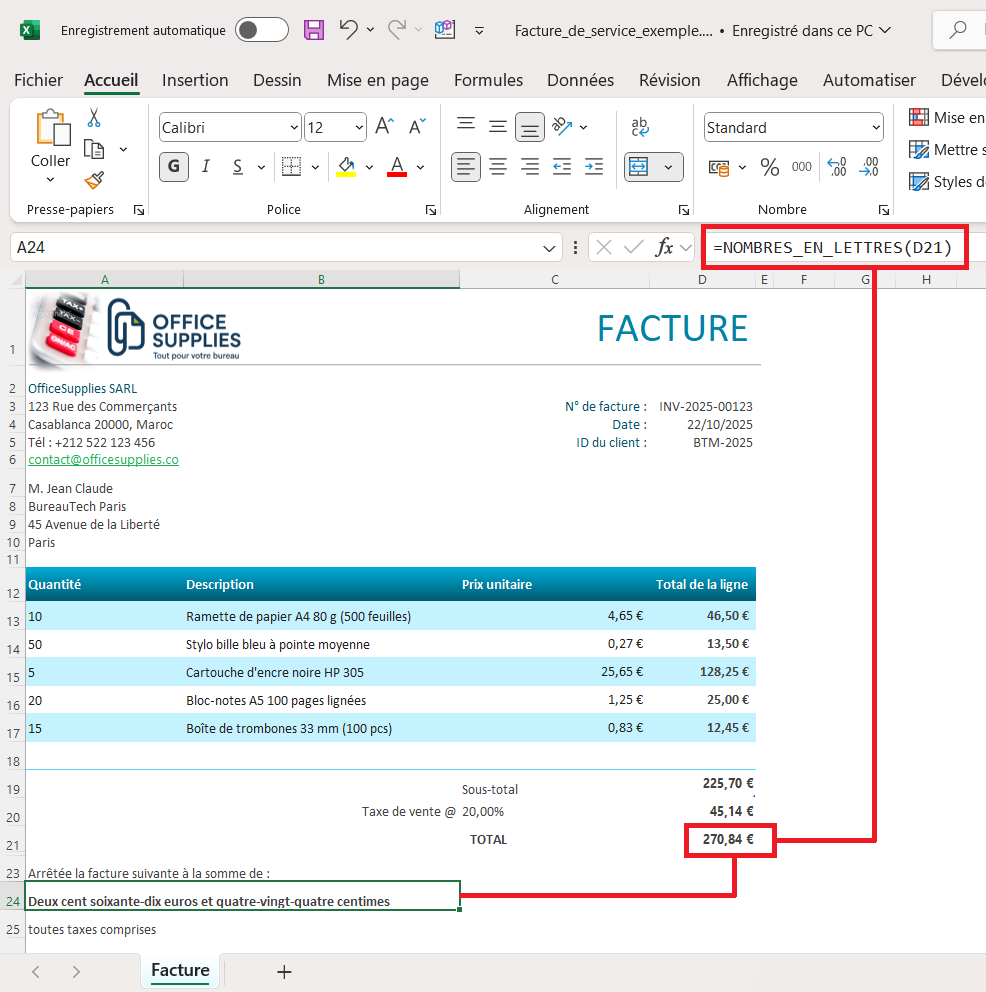
Description
✅ Convertissez les nombres en toutes lettres dans Excel
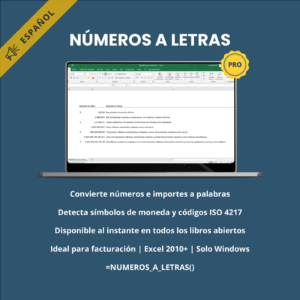
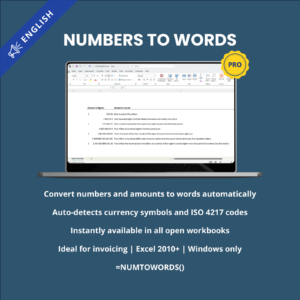
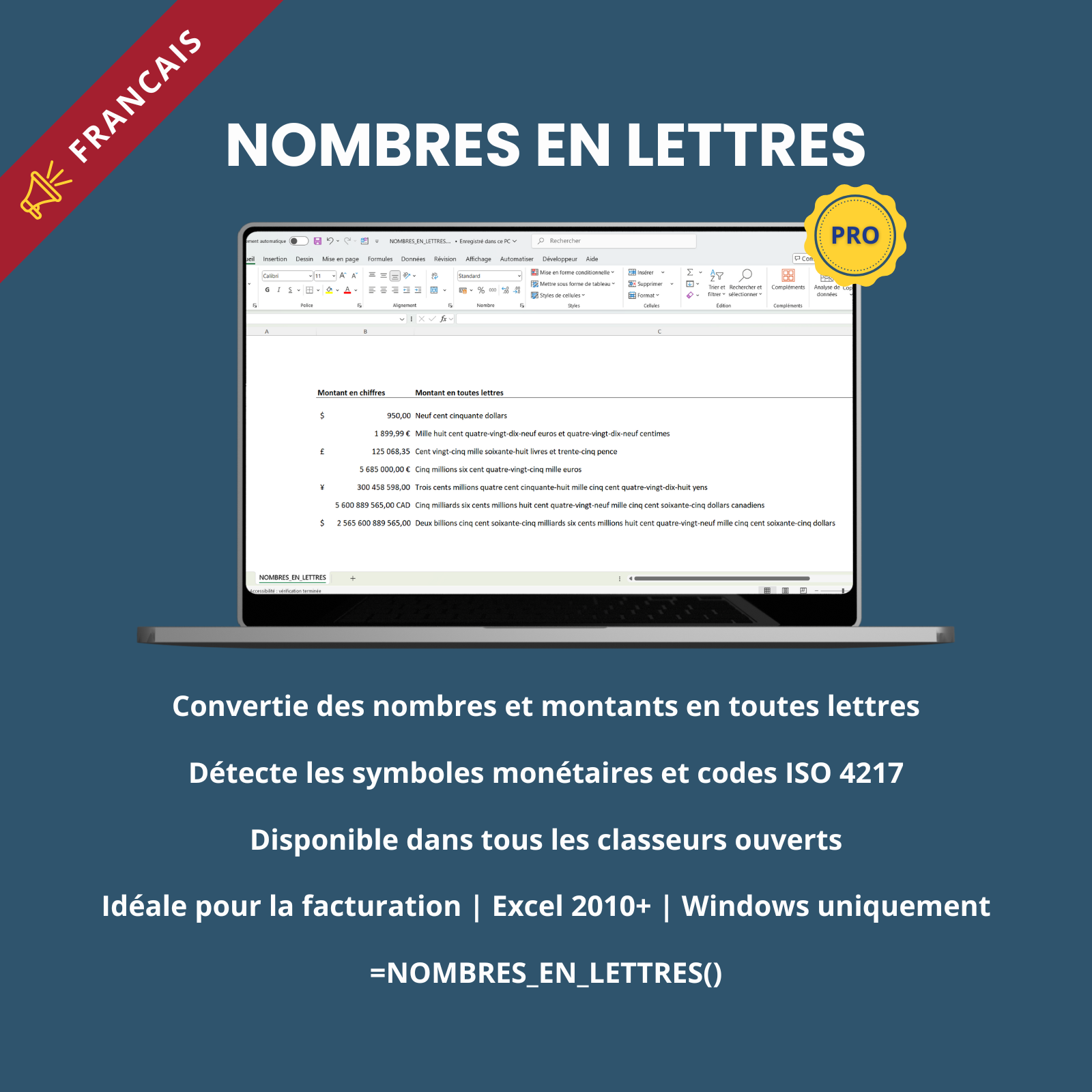
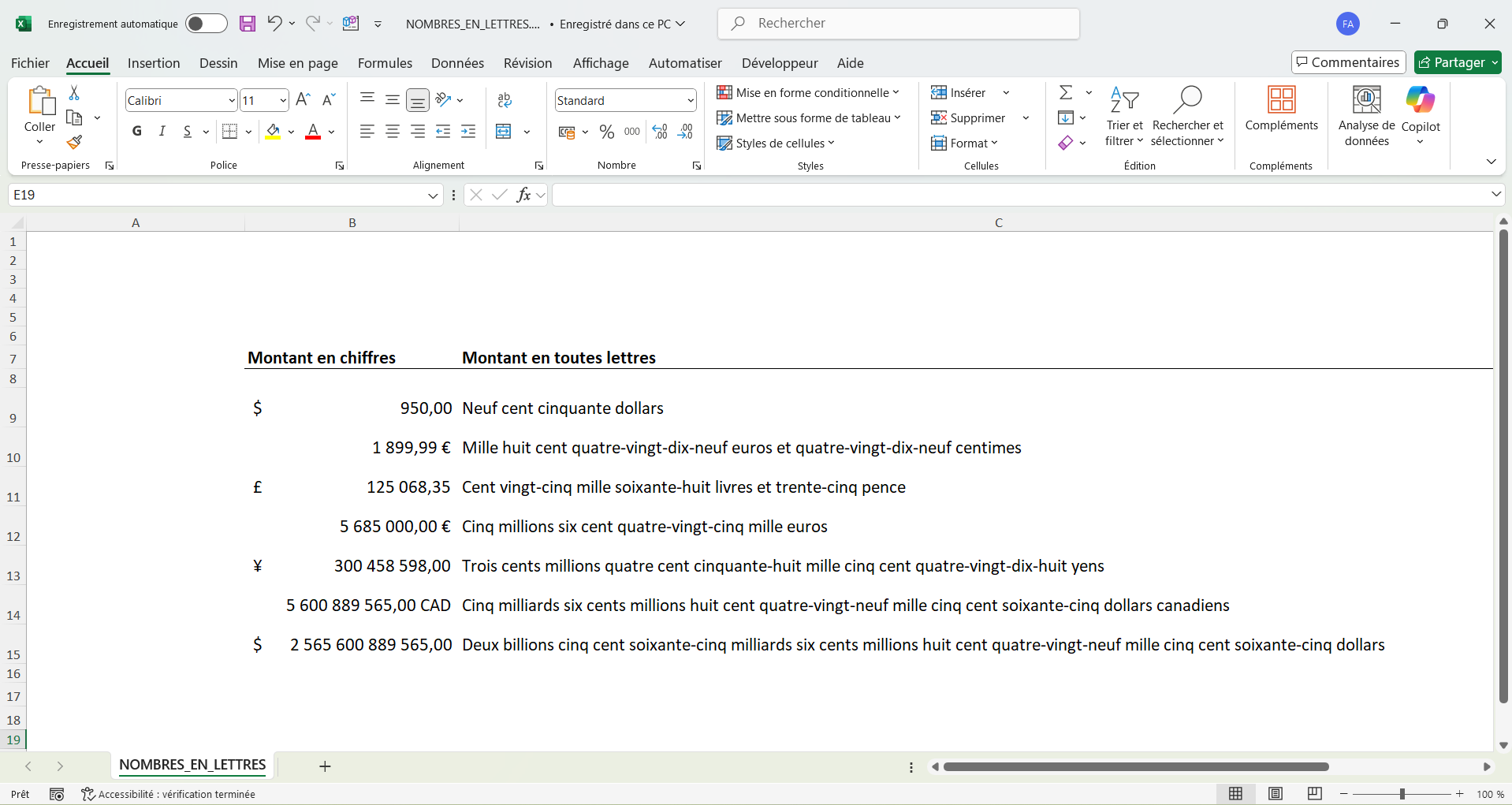
Nombres en Lettres est un complément Excel (Add-In) qui transforme les nombres et montants en texte complet grammaticalement vérifié.
Idéal pour vos factures, bordereaux de prix et tous documents financiers.
Il reconnaît automatiquement les devises et les formats de cellules, pour des résultats fiables et professionnels à chaque utilisation.
Le résultat est donné en français, indépendamment de la langue de votre interface Microsoft Excel.
👥 À qui s’adresse ce complément Excel
- Toute personne utilisant Excel pour préparer des factures, devis, et tous documents financiers
- Entrepreneurs, PME, TPE et indépendants
- Économistes, bureaux d’études et professionnels du bâtiment
- Comptables, experts-comptables et services financiers
- Services administratifs, achats et facturation
⚙️ Fonctionnalités principales
🧮 Fonction cellule intégrée
=NOMBRES_EN_LETTRES(A1)Agit directement sur les cellules Excel comme une fonction native.
💵 Détection automatique
Le complément reconnaît automatiquement les symboles monétaires et les codes ISO 4217 des principales devises mondiales, sans configuration manuelle.
Voir la liste complète des symboles et codes reconnus
- $ — dollar des États-Unis
- € — euro
- ¥ — yen japonais
- £ — livre sterling
- C$ — dollar canadien
- CHF — franc suisse
- HK$ — dollar de Hong Kong
- NZ$ — dollar néo-zélandais
- S$ — dollar de Singapour
- R$ — réal brésilien
- Mex$ — peso mexicain
- R — rand sud-africain
- Rp — roupie indonésienne
- RM — ringgit malaisien
- NT$ — dollar de Taïwan
- zl — zloty polonais
- Ft — forint hongrois
- Kc — couronne tchèque
- E£ — livre égyptienne
- COL$ — peso colombien
- KSh — shilling kényan
- AED — dirham des Émirats arabes unis
- AFN — afghani afghan
- ALL — lek albanais
- AMD — dram arménien
- ANG — florin antillais néerlandais
- AOA — kwanza angolais
- ARS — peso argentin
- AUD — dollar australien
- AWG — florin arubais
- AZN — manat azerbaïdjanais
- BAM — mark convertible de Bosnie-Herzégovine
- BBD — dollar barbadien
- BDT — taka bangladais
- BGN — lev bulgare
- BHD — dinar bahreïni
- BIF — franc burundais
- BMD — dollar bermudien
- BND — dollar brunéien
- BOB — boliviano bolivien
- BRL — réal brésilien
- BSD — dollar bahaméen
- BTN — ngultrum bhoutanais
- BWP — pula botswanais
- BYN — rouble biélorusse
- BZD — dollar bélizien
- CAD — dollar canadien
- CDF — franc congolais
- CLP — peso chilien
- CNY — yuan chinois
- COP — peso colombien
- CRC — colón costaricien
- CUP — peso cubain
- CVE — escudo cap-verdien
- CZK — couronne tchèque
- DJF — franc djiboutien
- DKK — couronne danoise
- DOP — peso dominicain
- DZD — dinar algérien
- EGP — livre égyptienne
- ERN — nakfa érythréen
- ETB — birr éthiopien
- EUR — euro
- FJD — dollar fidjien
- GBP — livre sterling
- GEL — lari géorgien
- GHS — cedi ghanéen
- GIP — livre de Gibraltar
- GMD — dalasi gambien
- GNF — franc guinéen
- GTQ — quetzal guatémaltèque
- GYD — dollar guyanais
- HKD — dollar de Hong Kong
- HNL — lempira hondurien
- HTG — gourde haïtienne
- HUF — forint hongrois
- IDR — roupie indonésienne
- ILS — nouveau shekel israélien
- INR — roupie indienne
- IQD — dinar irakien
- IRR — rial iranien
- ISK — couronne islandaise
- JMD — dollar jamaïcain
- JOD — dinar jordanien
- JPY — yen japonais
- KES — shilling kényan
- KGS — som kirghize
- KHR — riel cambodgien
- KMF — franc comorien
- KPW — won nord-coréen
- KRW — won sud-coréen
- KWD — dinar koweïtien
- KYD — dollar des îles Caïmans
- KZT — tenge kazakh
- LAK — kip lao
- LBP — livre libanaise
- LKR — roupie srilankaise
- LRD — dollar libérien
- LSL — loti lesothan
- LYD — dinar libyen
- MAD — dirham marocain
- MDL — leu moldave
- MGA — ariary malgache
- MKD — denar macédonien
- MMK — kyat myanmarais
- MNT — tögrög mongol
- MOP — pataca macanaise
- MRU — ouguiya mauritanienne
- MUR — roupie mauricienne
- MVR — rufiyaa maldivienne
- MWK — kwacha malawite
- MXN — peso mexicain
- MYR — ringgit malaisien
- MZN — metical mozambicain
- NAD — dollar namibien
- NGN — naira nigérian
- NIO — córdoba nicaraguayen
- NOK — couronne norvégienne
- NPR — roupie népalaise
- NZD — dollar néo-zélandais
- OMR — rial omanais
- PAB — balboa panaméen
- PEN — sol péruvien
- PGK — kina papou-néo-guinéen
- PHP — peso philippin
- PKR — roupie pakistanaise
- PLN — zloty polonais
- PYG — guaraní paraguayen
- QAR — riyal qatarien
- RON — leu roumain
- RSD — dinar serbe
- RUB — rouble russe
- RWF — franc rwandais
- SAR — riyal saoudien
- SBD — dollar des Salomon
- SCR — roupie des Seychelles
- SDG — livre soudanaise
- SEK — couronne suédoise
- SGD — dollar de Singapour
- SHP — livre de Sainte-Hélène
- SLL — leone sierra-léonais
- SOS — shilling somalien
- SRD — dollar surinamais
- SSP — livre sud-soudanaise
- STN — dobra de Sao Tomé-et-Principe
- SYP — livre syrienne
- SZL — lilangeni d’Eswatini
- THB — baht thaïlandais
- TJS — somoni tadjik
- TMT — manat turkmène
- TND — dinar tunisien
- TOP — paʻanga tongien
- TRY — livre turque
- TTD — dollar de Trinité-et-Tobago
- TWD — dollar de Taïwan
- TZS — shilling tanzanien
- UAH — hryvnia ukrainienne
- UGX — shilling ougandais
- USD — dollar des États-Unis
- UYU — peso uruguayen
- UZS — sum ouzbek
- VES — bolívar souverain vénézuélien
- VND — đong vietnamien
- VUV — vatu vanuatuan
- WST — tālā samoan
- XAF — franc CFA d’Afrique centrale
- XCD — dollar des Caraïbes orientales
- XOF — franc CFA d’Afrique de l’Ouest
- XPF — franc CFP
- YER — rial yéménite
- ZAR — rand sud-africain
- ZMW — kwacha zambien
🔤 Simplicité et personnalisation
Formule simple et rapide :
=NOMBRES_EN_LETTRES(A1)Formule avec personnalisations avancées :
=NOMBRES_EN_LETTRES(A1,"Devise","Sous-devise",International,Style)Paramètres disponibles :
- Devise – ex. « euro », « dollar », « dirhams »
- Sous-devise – ex. « centime », « cent »
- International : « 1 » → pour inclure le nom du pays de la devise / « 0 » → pour utiliser le nom court de la devise
- Style : « par défaut » / « chèque »
Exemples :
Nombre Sans mise en forme
- Contenu de cellule : 5 135 869,60
- Syntaxe de la fonction :
=NOMBRES_EN_LETTRES(A1) - Résultat : Cinq millions cent trente-cinq mille huit cent soixante-neuf virgule soixante
Nombre avec devise – euros
- Contenu de cellule : 5 135 869,60 €
- Syntaxe de la fonction :
=NOMBRES_EN_LETTRES(A2) - Résultat : Cinq millions cent trente-cinq mille huit cent soixante-neuf euros et soixante centimes
Nombre avec devise – dollars
- Contenu de cellule : $ 5 135 869,60
- Syntaxe de la fonction :
=NOMBRES_EN_LETTRES(A3) - Résultat : Cinq millions cent trente-cinq mille huit cent soixante-neuf dollars et soixante cents
Nombre avec devise avec mention du pays – dollars américains
- Contenu de cellule : $ 5 135 869,60
- Syntaxe de la fonction :
=NOMBRES_EN_LETTRES(A4;;;1) - Résultat : Cinq millions cent trente-cinq mille huit cent soixante-neuf dollars américains et soixante cents
Nombre avec devise – dollars – Style chèque
- Contenu de cellule : $ 5 135 869,60
- Syntaxe de la fonction :
=NOMBRES_EN_LETTRES(A5;;;;1) - Résultat : Cinq millions cent trente-cinq mille huit cent soixante-neuf dollars et 60/100
Nombre avec devise – dirhams marocains
- Contenu de cellule : 5 135 869,60 MAD
- Syntaxe de la fonction :
=NOMBRES_EN_LETTRES(A6) - Résultat : Cinq millions cent trente-cinq mille huit cent soixante-neuf dirhams et soixante centimes
Nombre sans mise en forme – dirhams et centimes forcées
- Contenu de cellule : 5 135 869,60
- Syntaxe de la fonction :
=NOMBRES_EN_LETTRES(A7;"dirhams";"centimes") - Résultat : Cinq millions cent trente-cinq mille huit cent soixante-neuf dirhams et soixante centimes
Nombre avec mise en forme – livres et pence forcées
- Contenu de cellule : 5 135 869,60 XYZ
- Syntaxe de la fonction :
=NOMBRES_EN_LETTRES(A8;"livres";"pence") - Résultat : Cinq millions cent trente-cinq mille huit cent soixante-neuf livres et soixante pence
🔐 Licence personnalisée et envoi de la version finale
Après votre achat, vous recevez un fichier de préparation de licence à ouvrir dans Excel sous Windows.
Cette étape simple permet de générer les informations nécessaires à la création de votre licence personnalisée, notamment les informations de commande et l’identifiant technique du poste utilisé.
Après réception du fichier généré, nous préparons et vous envoyons la version finale personnalisée sous 24h ouvrable.
Une assistance par email est assurée en cas de difficulté pendant cette étape.
Voir le détail du processus de préparation de licence
Après achat, vous recevez un fichier VBA de préparation de licence. Ce fichier ne correspond pas encore à l’application finale personnalisée : il sert uniquement à générer les informations nécessaires à la création de votre licence.
Lors de son exécution, un formulaire vous invite à renseigner les informations liées à votre commande : prénom, nom, nom du détenteur de la licence et numéro de commande.
Le formulaire affiche également un identifiant technique lié à l’ordinateur sur lequel l’application sera utilisée. Cet identifiant permet d’associer la licence au poste concerné.
Après vérification des informations saisies, vous cliquez sur le bouton prévu dans le formulaire pour générer un fichier texte de demande de licence. Ce fichier devra ensuite nous être retourné par email.
Après réception de ce fichier, nous préparons et vous envoyons la version finale de l’application, personnalisée avec votre licence, sous 24h ouvrable.
Ce processus permet de protéger le logiciel contre les copies non autorisées, tout en garantissant que la licence livrée correspond bien à votre commande et à votre ordinateur.
📦 Contenu fourni
Le contenu est fourni en deux étapes afin de permettre la création d’une licence personnalisée.
- 📁 Premier envoi : fichier VBA de préparation de licence, à exécuter sur l’ordinateur destiné à utiliser l’application.
- 📁 Envoi final : envoyé sous 24h ouvrable après réception du fichier de demande de licence.
- 📊 Complément Excel personnalisé avec votre licence.
- 📄 Guide d’installation PDF clair et illustré.
- 💬 Support direct : assistance rapide et personnalisée, assurée pendant la préparation de la licence et après l’envoi de la version finale.
⚙️ Fonctionnement
Après réception des éléments de l’envoi final, suivez le guide d’installation.
Une fois installé, le complément devient disponible directement dans n’importe quel fichier Excel ouvert avec une formule classique :
=NOMBRES_EN_LETTRES(A1)💻 Compatibilité
- ✅ Microsoft Excel Bureau, sous Windows 2010 ou plus récent
- ❌ Non compatible avec Excel pour Mac ni avec Excel Online
💬 Politique de remboursement
💯 Satisfaction garantie à 100 %.
Les demandes de remboursement sont acceptées dans les 14 jours suivant l’achat.
Si le complément ne fonctionne pas comme décrit, contactez-nous sous 14 jours.
Après assistance, si le problème persiste, un remboursement intégral sera effectué — sans complication.
⚠️ Informations techniques importantes
- Le complément est basé sur VBA (Visual Basic for Applications).
- Les macros doivent être activées pour fonctionner correctement.
- Vérifiez toujours les résultats avant usage professionnel ou financier.
🛑 Avertissement légal
Le complément a été conçu et testé avec soin. Toutefois, en raison de la diversité des configurations Excel et Windows, il est recommandé de vérifier les résultats avant tout usage professionnel, comptable ou financier.
L’utilisation du complément reste sous la responsabilité de l’utilisateur.